Réduire la taille d’un fichier Excel trop lourd
Trouve ce qui fait gonfler ton classeur, puis allège-le avec le format binaire, la compression des images, le nettoyage des cellules vides ou notre macro gratuite.
Même vide, une cellule mise en forme est enregistrée avec le classeur, si bien qu’un petit tableau peut traîner des milliers de cellules grisées. Le format binaire et la compression des images réduisent la taille du fichier, et Vérifier les performances nettoie ces cellules dans Microsoft 365. Faute de ce bouton, notre macro VBA allège toutes tes feuilles.
Pourquoi un fichier Excel devient trop lourd
Un fichier Excel devient trop lourd quand il garde des cellules vides mises en forme sous ses données, des images en pleine résolution, le cache de ses tableaux croisés dynamiques ou des objets invisibles copiés avec des données. Son format par défaut range tout cela moins serré que le format binaire. Ses formules, enfin, ralentissent le calcul quand elles appellent trop de fonctions volatiles, et le tableau ci-dessous dit où repérer chaque cause et quel geste la règle.
| Cause | Où la repérer | Ce qui la règle |
|---|---|---|
| Des cellules vides mises en forme | Ctrl+Fin, qui mène loin sous les données | Vérifier les performances, Effacer tout, ou notre macro |
| Des images en pleine résolution | Les images de chaque feuille, que le volet Sélection liste | Compresser les images |
| Le cache d’un tableau croisé dynamique | Les options du tableau croisé, onglet Données | Ne plus enregistrer les données sources avec le fichier |
| Des objets invisibles | Le volet Sélection, qui les liste | Les supprimer depuis ce volet |
| Un format moins compact que le binaire | Le type choisi dans la fenêtre Enregistrer sous | Un enregistrement en Classeur Excel binaire |
| Des fonctions volatiles | Un classeur qui rame à chaque saisie | Moins de fonctions volatiles, ou le calcul manuel |
Toute la page suit le classeur d’une papeterie, dont l’onglet Ventes ne porte que cinq ventes. Un ancien export de 5 000 lignes y a pourtant été vidé à la touche Suppr, qui efface le contenu des cellules mais laisse leur fond gris jusqu’en D5000. L’onglet Stock garde en jaune des formules préparées jusqu’en C12 pour les articles à venir, avec un fond gris oublié à droite en E1:M40. L’onglet Archives, enfin, range trois factures, dont un filtre sur 2025 masque les deux dernières, au-dessus d’un fond gris qui descend jusqu’en C300.
| A | B | C | D | |
|---|---|---|---|---|
| 1 | Date | Client | Article | Montant |
| 2 | 02/09/2026 | Garnier | Cartouches d’encre | 84 |
| 3 | 04/09/2026 | Leroy | Ramettes A4 | 42,5 |
| 4 | 09/09/2026 | Moulin | Classeurs | 19,9 |
| 5 | 11/09/2026 | Garnier | Toner laser | 129 |
| 6 | 16/09/2026 | Perrin | Agendas 2027 | 36 |
| 7 | ||||
| 8 |
| A | B | C | |
|---|---|---|---|
| 1 | Article | Quantité | À commander |
| 2 | Cartouches d’encre | 12 | Non |
| 3 | Ramettes A4 | 4 | Oui |
| 4 | Classeurs | 30 | Non |
| 5 | Toner laser | 2 | Oui |
| 6 |
| A | B | C | |
|---|---|---|---|
| 1 | Facture | Année | Réglée le |
| 2 | F-2025-118 | 2025 | 19/12/2025 |
| 3 | F-2026-004 | 2026 | 14/01/2026 |
| 4 | F-2026-019 | 2026 | 11/02/2026 |
Repérer la dernière cellule d’une feuille avec Ctrl+Fin
Ctrl+Fin t’emmène à la dernière cellule qu’Excel tient pour utilisée, celle qui croise la dernière ligne et la dernière colonne portant des données ou une mise en forme. Sur Ventes, le raccourci ne s’arrête donc pas en D6, sur le montant de la vente de Perrin, mais en D5000, au bout du fond gris laissé par l’export.
Ce décalage est le signe le plus sûr d’un fichier qui pèse sans raison, puisque, d’après l’aide de Microsoft, Excel enregistre la partie de chaque feuille qui porte des données ou une mise en forme, jusqu’à cette dernière cellule. Refais-le sur chaque onglet, en cliquant n’importe où dans la feuille avant d’appuyer sur Ctrl+Fin. Sur Stock, le raccourci mène ainsi en M40, au coin du fond gris laissé à droite du tableau.
Voir la taille du fichier dans la rubrique Informations
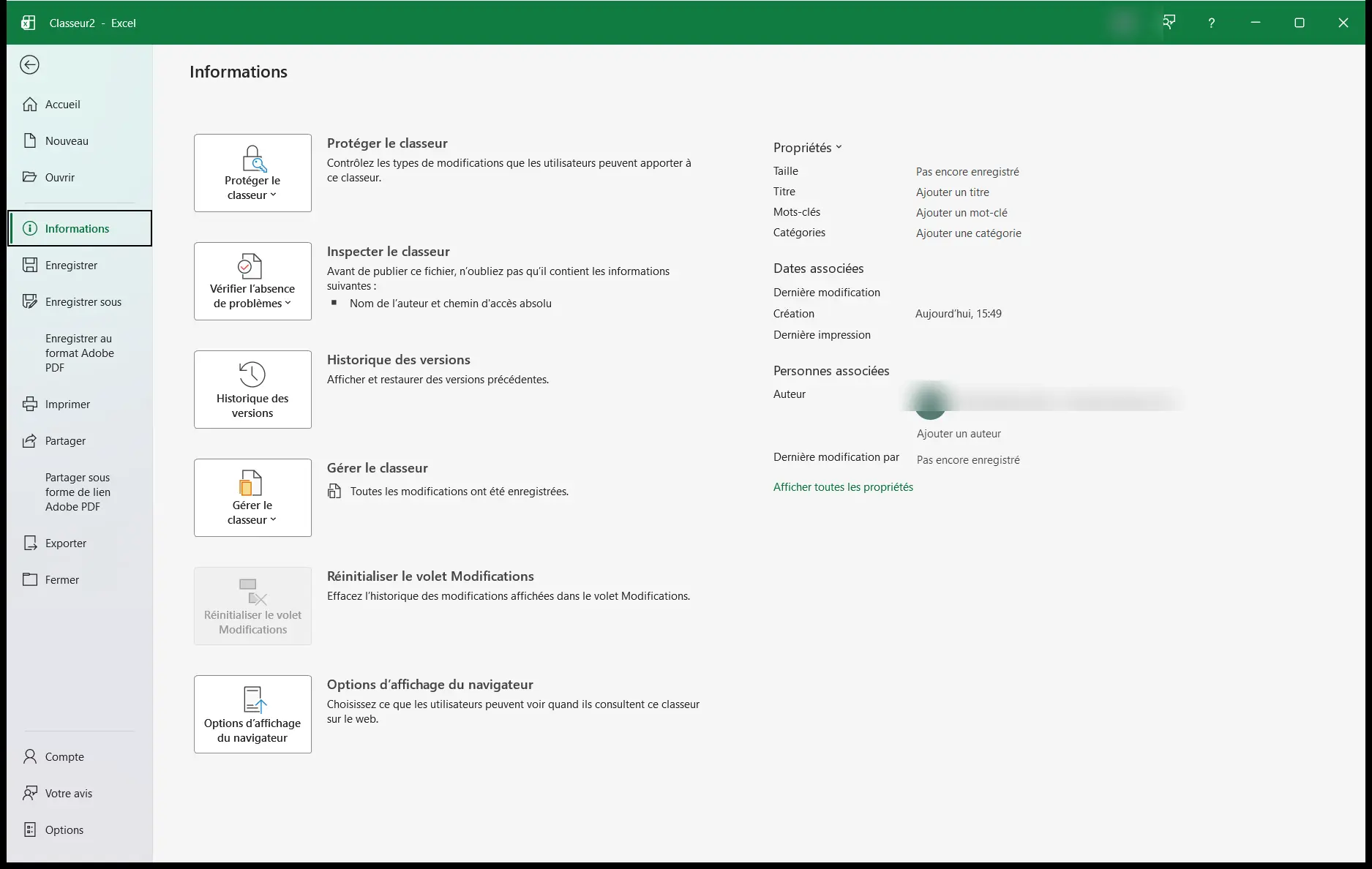
Le poids du classeur se lit dans l’onglet Fichier, à la rubrique Informations, sur la ligne Taille des propriétés, en haut à droite. Sur un classeur jamais enregistré, elle affiche Pas encore enregistré, puisque le poids qu’elle donne est celui du fichier sur le disque. Enregistré au format par défaut, le classeur de cette page pèse 87,9 ko, presque tout entier dans les cellules grises, alors qu’il ne pèse plus que 11,3 ko une fois ces cellules nettoyées.
Compresser un fichier Excel avec le format binaire
Pour compresser un fichier Excel sans rien y changer, enregistre-le au format binaire, qui range les mêmes feuilles, formules, mises en forme et macros dans un fichier plus compact que le format par défaut. Enregistré en binaire, le classeur de cette page passe de 87,9 ko à 26,8 ko, parce que ses milliers de cellules grises y prennent moins de place. Une fois ces cellules nettoyées, le binaire ne gagne pourtant presque plus rien, de 11,3 ko à 10,9 ko.
Enregistrer une copie en Classeur Excel binaire
- 01
Dans l’onglet Fichier, choisis Enregistrer sous, puis le dossier où ranger la copie.
- 02
Dans la liste Type de la fenêtre qui s’ouvre, choisis Classeur Excel binaire.
- 03
Clique sur Enregistrer, puis continue dans la copie binaire, qui reste ouverte alors que le classeur d’origine ne bouge pas.
Choisir le format binaire par défaut dans les options
Si tu veux enregistrer tes classeurs en binaire sans y penser, change le format par défaut dans les options d’Excel. D’après l’aide de Microsoft, le binaire devient alors le format par défaut, et la fenêtre Enregistrer sous du geste précédent suffit quand tu ne veux convertir que le classeur ouvert.
- 01
Dans l’onglet Fichier, choisis Options, tout en bas, puis la rubrique Enregistrement.
- 02
Dans la liste Enregistrer les fichiers au format suivant, choisis Classeur Excel binaire, puis valide par OK.
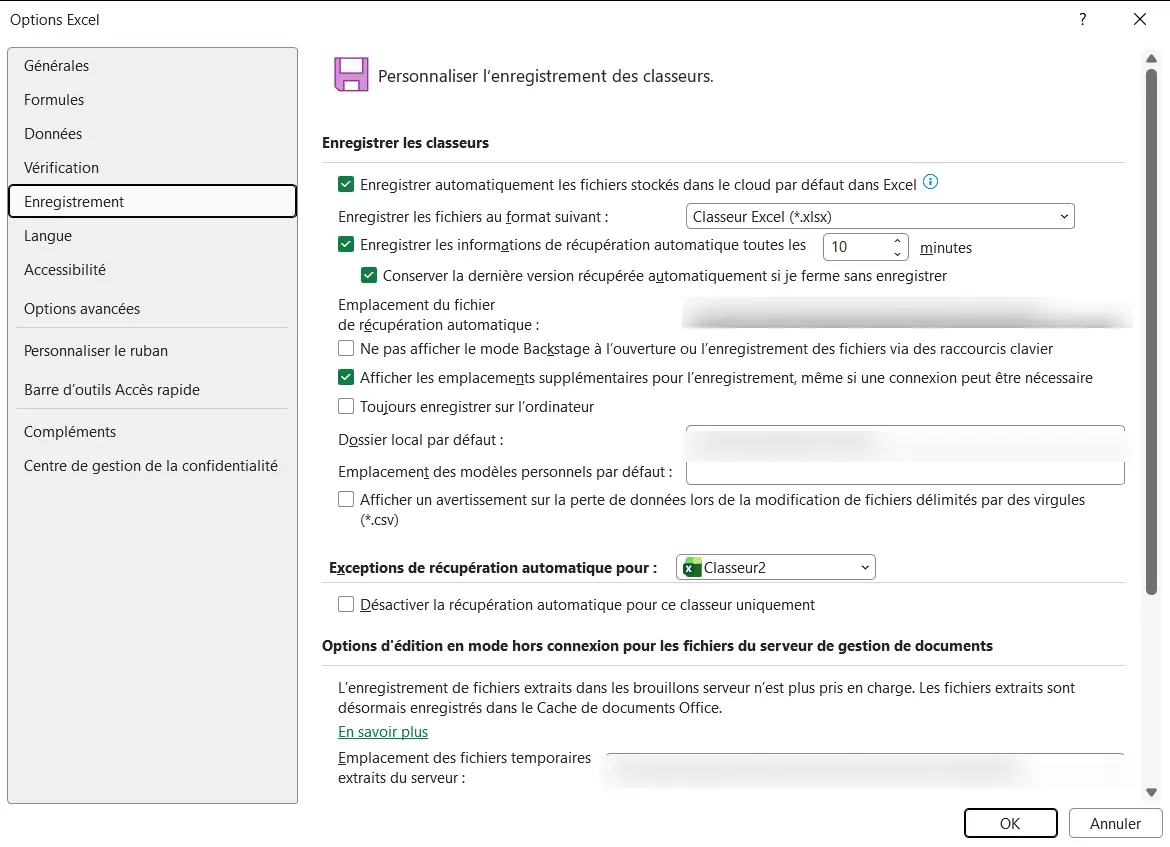
La rubrique Enregistrement des options, dont la deuxième ligne choisit le format d’enregistrement par défaut.
Évite l’ancien format d’Excel 97-2003, qui fait l’inverse sur le classeur de cette page, puisqu’il y pèse 240,5 ko contre 87,9 ko au format par défaut. Les fiches du lexique sur les formats xls, xlsx et xlsm détaillent ce que chacun garde et ce qu’il perd.
Réduire la taille d’un fichier Excel avec des photos
D’après l’aide de Microsoft, Excel compresse les images à une résolution par défaut de 220 ppp dans Microsoft 365. Seule dans un classeur, une même image de 4 000 pixels sur 3 000 et 1,2 Mo donne ainsi un fichier de 163 ko quand elle est affichée sur 7 cm de large, et de 840 ko sur 28 cm. Deux réglages font baisser ce poids, la compression des images déjà insérées et une résolution plus basse pour les suivantes.
Compresser toutes les images du fichier en une fois
- 01
Clique sur une des images du classeur, ce qui fait paraître l’onglet Format de l’image dans le ruban.
- 02
Dans le groupe Ajuster de cet onglet, clique sur Compresser les images.
- 03
Dans la fenêtre qui s’ouvre, décoche la case qui limite la compression à l’image sélectionnée, pour traiter toutes les images du fichier d’un coup.
- 04
Coche la case qui supprime les zones rognées des images, puis choisis une résolution plus basse que celle d’origine, avant de valider par OK.
D’après l’aide de Microsoft, les parties rognées supprimées ne se restaurent plus, et une image compressée peut perdre en finesse. Garde donc les photos d’origine dans un dossier à part si tu comptes les réutiliser en grand.
Baisser la résolution par défaut des images insérées
Pour que les prochaines images d’un classeur arrivent déjà allégées, règle sa résolution par défaut dans les options avancées d’Excel, à la section Taille et qualité de l’image. D’après l’aide de Microsoft, ce réglage ne vaut que pour le classeur choisi dans la liste placée à côté du titre de la section, ou pour tous les nouveaux documents si tu les choisis dans cette liste. La même aide y recommande 150 ppp ou moins, avec la compression laissée active et les données d’édition ignorées.
- 01
Dans l’onglet Fichier, choisis Options, tout en bas, puis la rubrique Options avancées.
- 02
Descends jusqu’à la section Taille et qualité de l’image, choisis le classeur dans la liste placée à côté de son titre, et vérifie que la case qui désactive la compression des images reste décochée.
- 03
Coche la case qui ignore les données d’édition, puis choisis une résolution par défaut de 150 ppp ou moins, avant de valider par OK.
Nettoyer un fichier Excel trop lourd sans raison apparente
Quand un fichier reste lourd sans photo ni tableau croisé, cherche d’abord des cellules vides mises en forme, comme le fond gris de Ventes, puis des objets invisibles copiés avec des données. Les deux se nettoient sans toucher à une seule valeur, et la taille ne baisse qu’une fois le classeur enregistré. Dans un classeur réduit à l’onglet Ventes, le fond gris posé cellule par cellule de A7 à D5000 pèse 72 ko à lui seul. Le même fond posé sur les colonnes A à D entières ne pèse presque rien, et Ctrl+Fin reste alors en D6.
Optimiser les cellules vides avec Vérifier les performances
Excel pour Microsoft 365 repère lui-même les cellules vides mises en forme, avec le bouton Vérifier les performances de l’onglet Révision. D’après l’aide de Microsoft, son volet Performances du classeur compte les cellules utilisées et celles qu’il peut optimiser, feuille par feuille.
- 01
Dans l’onglet Révision, clique sur Vérifier les performances, ce qui ouvre le volet Performances du classeur.
- 02
Clique sur Optimiser tout pour nettoyer toutes les feuilles, ou clique sur une feuille de la liste, puis sur Optimiser la feuille.
- 03
Enregistre le classeur, puis relis sa taille dans Fichier, Informations.
Microsoft prévient qu’une feuille de pixel art, dessinée avec des fonds de cellules vides, perd son dessin, puisqu’Excel ne distingue pas ces cellules d’une mise en forme oubliée. Dans ce cas, Ctrl+Z ramène les cellules, et c’est un avantage sur notre macro, qu’aucune annulation ne rattrape.
Effacer la mise en forme laissée sous les données
Dans les versions d’Excel sans ce bouton, l’aide de Microsoft conseille d’effacer tout ce qui se trouve sous les données et à leur droite, puis d’enregistrer le classeur. Sur Ventes, cela revient à effacer les lignes 7 à 5000, que Ctrl+Maj+Fin sélectionne d’un coup depuis la ligne 7. Dans les éditions de Microsoft 365 pour les grandes entreprises, l’aide cite aussi le complément Inquire et sa commande de nettoyage de l’excès de mise en forme. Ce nettoyage ne s’annule pas, et peut retirer une mise en forme conditionnelle posée au-delà des données.
- 01
Sur Ventes, clique sur le numéro de la ligne 7, la première sous les ventes, puis appuie sur Ctrl+Maj+Fin pour étendre la sélection jusqu’à la dernière cellule.
- 02
Dans le groupe Édition de l’onglet Accueil, ouvre le menu Effacer et choisis Effacer tout.
- 03
Refais ces deux gestes sur Stock et sur Archives, sous les données puis à leur droite, en partant alors de la lettre de la première colonne vide, comme la colonne D de Stock.
- 04
Enregistre le classeur avec Ctrl+S, ce qui allège le fichier d’autant. Ctrl+Fin, qui menait encore en D5000 juste après l’effacement, s’arrête désormais en D6.
Effacer tout emporte pourtant ce que les lignes effacées préparaient. Si Ventes portait une note en A20, une liste de validation jusqu’en B500 et une règle conditionnelle jusqu’en D1000, les trois disparaîtraient sous la ligne 6. Effacer les formats, dans le même menu, garde la note et la validation, mais rogne encore la règle conditionnelle sur les seules données. Supprimer ces lignes, enfin, raccourcit en plus les formules qui les visaient, si bien qu’une formule =SOMME(D2:D1000) devient =SOMME(D2:D6).
Supprimer les objets invisibles dans le volet Sélection
Des formes, des images ou des zones de texte copiées depuis une page web ou un autre classeur restent parfois sur la feuille, masquées ou réduites à rien. Elles comptent pourtant, puisque Microsoft rappelle que de nombreuses formes demandent beaucoup de mémoire. Le volet Sélection les liste toutes, feuille par feuille, avec une icône en forme d’œil qui dit si chacune est visible.
- 01
Dans le groupe Édition de l’onglet Accueil, ouvre le menu Rechercher et sélectionner, puis choisis Volet Sélection.
- 02
Parcours la liste des formes de la feuille, en regardant l’œil placé en face de chaque nom pour repérer celles qui sont masquées.
- 03
Clique sur le nom d’une forme inutile, puis appuie sur Suppr, et refais le même tour sur chaque feuille du classeur.
La fiche du lexique sur les formes explique pourquoi une forme posée sur des lignes que l’on masque se réduit parfois à une hauteur nulle. Un classeur accumule ainsi des objets que tu ne vois plus, mais que le volet Sélection liste encore.
Alléger un fichier Excel avec une macro VBA
Notre macro ReinitialiserDerniereCellule nettoie les cellules vides mises en forme dans les versions d’Excel qui n’ont pas Vérifier les performances, sur toutes les feuilles du classeur à la fois. Elle efface la mise en forme laissée sous les données et à leur droite, puis donne pour chaque feuille la dernière cellule avant et après. Rien de ce qui porte une valeur ou une formule n’est touché, et aucune ligne n’est supprimée.
Remettre chaque feuille à la taille de ses données
Sur l’onglet Ventes, la macro laisse les cinq ventes telles quelles et retire le fond gris des lignes 7 à 5000, si bien que Ctrl+Fin mène de nouveau en D6, sans même enregistrer. Sur Stock, le fond gris de E1:M40 disparaît alors que les formules préparées jusqu’en C12 gardent leur jaune. Sur Archives, les deux factures que le filtre masque restent intactes, avec leur date de règlement.
| A | B | C | D | |
|---|---|---|---|---|
| 1 | Date | Client | Article | Montant |
| 2 | 02/09/2026 | Garnier | Cartouches d'encre | 84 |
| 3 | 04/09/2026 | Leroy | Ramettes A4 | 42,5 |
| 4 | 09/09/2026 | Moulin | Classeurs | 19,9 |
| 5 | 11/09/2026 | Garnier | Toner laser | 129 |
| 6 | 16/09/2026 | Perrin | Agendas 2027 | 36 |
| 7 | ||||
| 8 |
Avant d’agir, elle ouvre un avertissement qui rappelle que Ctrl+Z ne ramènera pas la mise en forme, et tu peux encore annuler à ce moment-là. À la fin, un message donne la dernière cellule de chaque feuille avant et après, de D5000 à D6 pour Ventes, et la barre d’état le garde ensuite. Une fois enregistré, le classeur ne pèse plus que 11,3 ko, contre 87,9 ko avant la macro.
Régler la macro sur la feuille active ou tout le classeur
toutesLesFeuillesTrue, la valeur du code, nettoie toutes les feuilles de calcul du classeur, quelle que soit la feuille affichée. Avec False, la macro ne traite que la feuille active, et refuse de partir depuis une feuille graphique.
Installer la macro dans un module standard
Ouvre l’éditeur VBA avec Alt+F11 et colle le code dans un module neuf (menu Insertion, Module). Reviens ensuite au classeur à alléger, lance ReinitialiserDerniereCellule avec Alt+F8, puis enregistre le classeur.
Connaître ce que la macro garde et ce qu’elle efface
Ctrl+Z ne ramène pas la mise en forme effacée, d’où l’avertissement du début. Enregistre une copie du classeur avant de lancer la macro sur un fichier qui compte.
Elle garde les valeurs et les formules, les tableaux créés par Ctrl+L, les filtres et leurs lignes masquées, les notes et les formes visibles, avec les cellules qu’ils couvrent. Une formule =SOMME(D2:D1000), une liste de validation ou une règle conditionnelle posées plus bas gardent aussi leur plage.
Dans une feuille filtrée, Excel ne met en forme que les lignes visibles, si bien qu’un fond posé à droite des données sur les lignes que le filtre masque reste en place. Retire le filtre, puis relance la macro, si ces lignes portent un fond.
Une cellule fusionnée qui déborde des données, comme un titre étalé sur huit colonnes au-dessus d’un tableau de quatre, garde sa mise en forme tout entière.
Elle efface les formats préparés sous les données ou à leur droite, comme un format de date descendu jusqu’en A1000 ou une colonne entière réglée en euros. Les cellules déverrouillées à cet endroit redeviennent aussi verrouillées, ce qui compte si tu protèges ensuite la feuille.
Une cellule qui ne contient qu’une espace, loin sous les données, compte pour une donnée, si bien que la macro ne nettoie rien au-dessus d’elle. Le message la nomme, et il suffit de l’effacer avant de relancer la macro.
Une hauteur de ligne réglée à la main sous les données retient Ctrl+Fin sur cette ligne, puisque la macro ne touche pas aux hauteurs, ce qui laisse aussi en place les lignes que tu as masquées.
Les formes masquées ou réduites à rien ne sont pas prises pour des données. La macro en donne le nombre dans son message, sans les supprimer, pour que tu les retrouves dans le volet Sélection.
Une feuille protégée est laissée telle quelle, et le message la nomme. Avec toutesLesFeuilles sur False, la macro refuse de partir d’une feuille graphique.
Elle reste rapide sur un gros classeur, avec environ deux secondes pour une feuille de 100 000 lignes mises en forme sur 50 colonnes, et quatre pour dix feuilles de 20 000 lignes sur autant de colonnes.
Vider le cache des tableaux croisés dynamiques
Pour vider le cache d’un tableau croisé dynamique, décoche l’option qui enregistre ses données sources avec le fichier, et laisse-le se reconstruire à l’ouverture. Excel garde sinon dans le classeur une copie de la source, qui s’ajoute à la source elle-même. Sur un onglet Ventes de 20 000 lignes, aux quatre colonnes de celui de la page, un tableau croisé des montants par client ajoute ainsi 136 ko au fichier, et 3,6 ko seulement sans son cache.
- 01
Clique dans le tableau croisé dynamique, ce qui fait paraître l’onglet Analyse du tableau croisé dynamique.
- 02
Dans cet onglet, clique sur le bouton Options, qui ouvre la fenêtre Options du tableau croisé dynamique.
- 03
Dans cette fenêtre, ouvre l’onglet Données et décoche Enregistrer les données sources avec le fichier.
- 04
Coche Actualiser les données lors de l’ouverture du fichier, pour que le tableau se reconstruise à chaque ouverture, puis valide par OK et enregistre le classeur.
Accélérer un fichier Excel trop lourd et lent
Un fichier lent n’est pas toujours un fichier lourd, puisque la lenteur à chaque saisie vient surtout des formules qu’Excel recalcule. Alléger le fichier n’y suffit alors pas, et ce sont les fonctions volatiles, puis le mode de calcul, qu’il faut regarder.
Limiter les fonctions volatiles comme AUJOURDHUI et INDIRECT
D’après la documentation de Microsoft, une fonction volatile est recalculée avec toutes les cellules qui en dépendent chaque fois qu’Excel recalcule le classeur, donc après chaque saisie en calcul automatique, même quand aucun de ses arguments n’a changé. La même documentation range parmi elles AUJOURDHUI, MAINTENANT, INDIRECT et DECALER, et prévient qu’un trop grand nombre d’entre elles peut ralentir le recalcul. Pour la date du jour, Microsoft conseille ainsi d’écrire AUJOURDHUI une seule fois, puis d’y faire référence ailleurs, plutôt que de la répéter dans des centaines de cellules.
Passer en calcul manuel pendant la saisie
En calcul manuel, Excel ne recalcule plus les formules à chaque saisie, et tu choisis le moment du calcul. Le réglage se trouve dans le menu Options de calcul du groupe Calcul, dans l’onglet Formules.
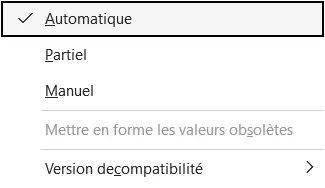
Une fois la saisie finie, appuie sur F9 pour tout recalculer, ou remets le menu sur Automatique. Tant que le calcul reste manuel, les résultats affichés peuvent ne plus correspondre aux données, et c’est le piège de ce réglage sur un classeur partagé.
D’autres macros utiles
Tu as peut-être encore une question
Pour envoyer un fichier Excel trop lourd par mail, allège-le d’abord avec les gestes de cette page, puis glisse-le dans un dossier compressé, qui le rétrécit encore, ou enregistre-le sur OneDrive et partage-le par un lien, comme le propose l’aide de Microsoft pour envoyer des fichiers riches en images. Compressé ainsi, le classeur de cette page passe de 87,9 ko à 51 ko, et de 11,3 ko à 8,8 ko une fois nettoyé.
Les spécifications d’Excel publiées par Microsoft ne donnent aucune taille maximale pour un classeur ouvert sur l’ordinateur, dont l’ouverture n’est limitée que par la quantité de mémoire disponible et les ressources du système, si bien qu’un fichier très lourd s’ouvre sur un ordinateur bien pourvu et peine sur un autre. Ce qui est fixe, c’est la grille, avec 1 048 576 lignes et 16 384 colonnes par feuille.
Pour ouvrir un classeur trop lourd qui bloque au chargement, ouvre d’abord un classeur vide, passe le calcul en Manuel dans Fichier, Options, Formules, puis ouvre le fichier, qui n’a plus à tout recalculer à l’ouverture, comme le conseille l’aide de Microsoft sur les classeurs endommagés. S’il refuse encore, la flèche du bouton Ouvrir, dans la fenêtre Ouvrir, propose Ouvrir et réparer.
Des sites proposent de réduire la taille d’un fichier Excel en ligne, gratuitement, mais ils reçoivent pour cela une copie complète de ton classeur, avec toutes ses données, ce qui compte pour un fichier de clients, de fournisseurs ou de salaires. Les gestes de cette page font le même travail dans Excel, sans envoyer le fichier à personne. Sur le classeur de cette page, le nettoyage des cellules vides puis le format binaire le font passer de 87,9 ko à 10,9 ko.
Le format binaire a surtout un inconvénient, qui est de ne pas reposer sur XML, la norme ouverte qui fonde le format par défaut d’après l’aide de Microsoft, ce qui compte quand un autre programme qu’Excel doit lire le fichier, comme un logiciel de gestion ou un script qui en extrait les données. Pour le reste, il garde les macros, comme le format prenant en charge les macros, et s’ouvre dans Excel comme un classeur ordinaire.
Pour aller plus loin
Tout ce dont tu as besoin pour faire tourner tes macros et progresser sur Excel se trouve ici.

Télécharge notre cours Excel complet en PDF
Télécharger
Ton cours Excel gratuit
3 chapitres pour apprendre les bases et découvrir l'automatisation.
Voir le cours
Entraîne-toi sur nos 63 exercices corrigés
S’entraîner
Les macros Excel et le VBA expliqués simplement
Lire le guide
Activer les macros quand Excel les bloque
Voir comment